시니어 태블릿 PC 사용법, 자녀가 옆에 없어도 혼자 할 수 있어요
어머니 댁에 태블릿을 사드리고 며칠 뒤 전화가 왔습니다. “이거 화면이 자꾸 꺼져서 답답해.” 그 한마디에 뜨끔했습니다.
설정만 조금 만져드렸으면 될 일이었는데, 바쁘다는 핑계로 그냥 손에 쥐여드리고 온 거였죠.
부모님께 선물했는데 며칠 만에 서랍 속으로 들어가버린 경험, 아마 저만 있는 건 아닐 겁니다. 반대로 지금 직접 손에 쥐고 계신 어르신이라면 자녀에게 자꾸 물어보는 게 은근히 미안하셨을 테고요.
겪어보니 어려운 기계라서가 아니라, 처음 순서를 안 잡아놔서 헤매는 경우가 대부분이었습니다. 그래서 오늘은 처음 켜는 순간부터 매일 쓰는 기능까지 순서대로 정리해 두려 합니다.
그대로 따라오시면 됩니다.
처음 켤 때 반드시 해둘 기본 설정
처음 켜면 언어, 시간대, 와이파이 연결부터 진행됩니다. 여기서 구글 계정(삼성 기기라면 삼성 계정도 함께)으로 로그인해두는 게 중요합니다.
계정이 있어야 사진이 자동으로 저장되고, 나중에 새 기기로 바꿀 때도 데이터를 그대로 옮길 수 있거든요.
개인적으로 이 초기 단계에서 글씨 크기까지 같이 잡아두시길 권합니다. ‘설정’ 앱의 ‘디스플레이’ 또는 ‘접근성’ 메뉴에서 글자 크기와 굵기를 최대로 키울 수 있어요.
이걸 미뤄두면 나중에 다시 설정 메뉴를 찾아 들어가는 게 또 하나의 일이 됩니다. 처음에 한 번 해두면 그 뒤 사용감이 확 달라지는 부분이라, 여기만큼은 대충 넘기지 마시길.
왜 자꾸 화면이 꺼질까요? 오작동을 줄이는 설정 4가지
쓰다 보면 가장 많이 나오는 불만이 “화면이 너무 빨리 꺼진다”는 겁니다. 어머니 전화도 결국 이 문제였고요.
책을 읽거나 영상을 보다 화면이 꺼지면 잠금을 다시 풀어야 하니 여간 번거로운 게 아니죠. 자주 겪는 불편함과 해결법을 표로 정리해봤습니다.
[TABLE]
불편한 점 | 설정 위치 | 해결 방법
화면이 금방 꺼짐 | 설정 > 디스플레이 | 화면 자동 꺼짐 시간을 5분 이상으로 늘리기
글씨가 너무 작음 | 설정 > 디스플레이(또는 접근성) | 글자 크기·굵기를 최대로 조정
불필요한 알림이 계속 뜸 | 설정 > 알림 | 사용하지 않는 앱 알림 끄기
화면이 눈부심 | 설정 또는 빠른 설정창 | 밝기 조절, 블루라이트 필터 활성화
이 네 가지만 손봐도 훨씬 덜 예민하게 반응합니다. 특히 화면 자동 꺼짐 시간은 기본값이 30초~1분으로 짧게 잡힌 경우가 많아요.
손이 조금 느리신 분들은 바로 이 지점에서 답답함을 크게 느끼십니다.
홈 화면 정리, 이것만 해도 훨씬 편해집니다
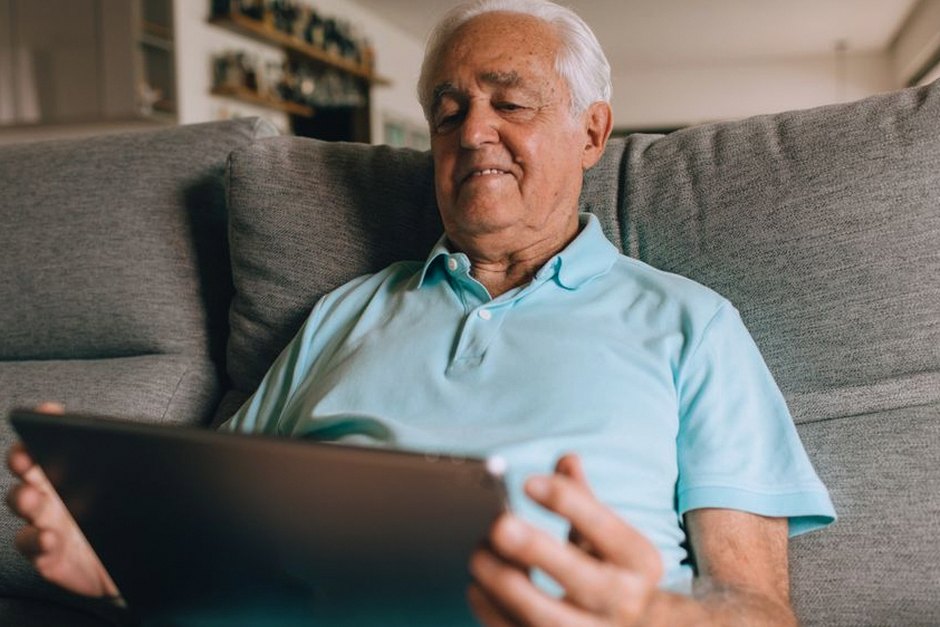
앱이 여러 페이지에 흩어져 있으면 원하는 걸 찾는 데만 한참 걸립니다. 자주 쓰는 것 4~5개만 첫 화면 잘 보이는 곳에 크게 배치해두세요.
나머지는 비슷한 종류끼리 폴더로 묶어두면 됩니다.
- 뉴스, 날씨 앱 → 홈 화면 상단에 위젯으로 추가
- 영상 통화 앱(카카오톡, 줌 등) → 바로가기로 첫 화면에 배치
- 병원 예약, 약국 찾기 앱 → ‘건강’ 폴더로 묶기
- 게임, 전자책 앱 → ‘취미’ 폴더로 묶기
저는 뭐든 순서와 자리부터 잡는 편인데, 홈 화면도 마찬가지더라고요. 한 번 정리해두면 그다음부터는 손이 알아서 움직입니다.
아이콘을 길게 눌러 옮기거나 폴더를 만드는 방식은 대부분의 안드로이드·삼성 기기에서 똑같이 적용됩니다. 처음 한 번만 같이 앉아 해보시면 어렵지 않아요.
하루 일과 속에서 태블릿 이렇게 써보세요
기능을 아는 것과 실제로 쓰는 건 다릅니다. 하루 흐름에 맞춰 제가 어머니께 권해드린 활용법을 몇 가지 풀어볼게요.
아침 – 뉴스와 날씨 확인
작은 스마트폰 화면 대신 큰 화면으로 뉴스를 읽으면 눈이 확실히 편합니다. 포털 앱이나 언론사 앱을 홈에 고정하고 날씨 위젯도 옆에 두면, 아침마다 앱을 따로 찾을 일이 없어요.
낮 – 요리 영상, 건강 관리
유튜브 요리 채널을 구독해두면 큰 화면으로 손동작을 보며 따라 하기 좋습니다. 거치대에 세워 조리대 옆에 두는 방법을 많이들 쓰시더라고요.
요가나 스트레칭 영상을 틀어놓고 몸을 푸는 것도 저는 은근히 추천합니다.
오후 – 가족과 영상 통화
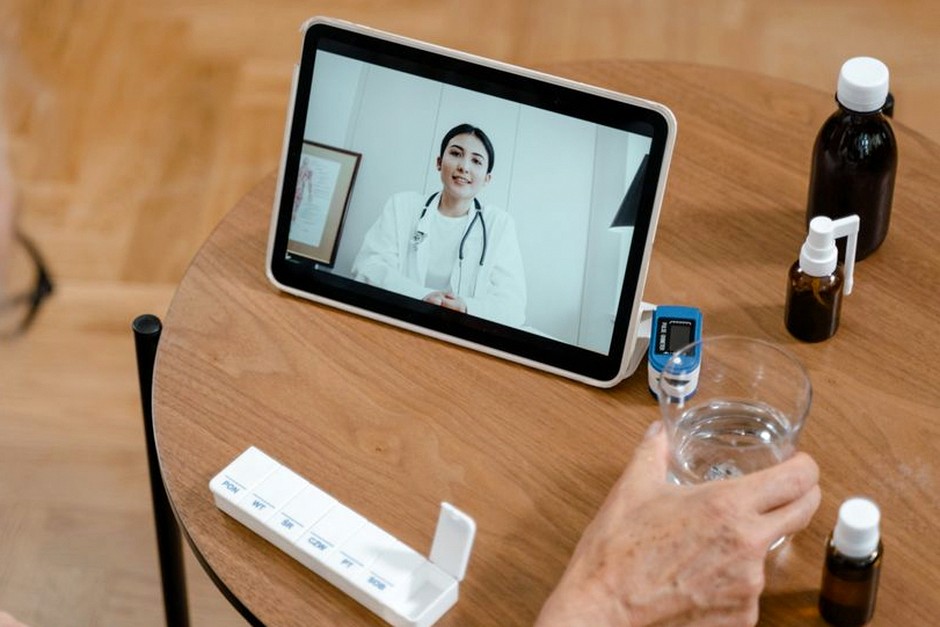
카카오톡이나 줌으로 자녀, 손주와 얼굴을 보며 대화할 수 있습니다. 밝은 곳에서 하면 화면에 얼굴이 더 선명하게 잡히고, 거치대를 쓰면 손이 자유로워 편합니다.
처음 몇 번은 가족과 미리 연습해보시길 권해요. 실전에서 버벅이면 서로 민망하거든요.
저녁 – 독서와 취미
전자책 앱이나 지역 도서관 앱을 쓰면 종이책보다 글자 크기를 자유롭게 키울 수 있어 눈이 편합니다. 밝기도 조절되니 어두운 방에서도 무리 없이 읽히고요.
퍼즐이나 스도쿠 같은 두뇌 게임도 심심함을 달래는 데 제법 쓸 만합니다.
멀티태스킹, 몰라도 그만이지만 알면 편리한 기능
화면을 나눠 두 개 앱을 동시에 쓰는 ‘분할 화면’ 기능이 있습니다. 최근 사용한 앱 목록에서 원하는 앱을 길게 눌러 한쪽으로 드래그하면 켜집니다.
한쪽엔 요리 영상을, 다른 쪽엔 메모 앱을 열어 재료를 적어두는 식이죠.
다만 처음엔 좀 낯설게 느껴지는 기능인 것 같습니다. 솔직히 저희 어머니는 아직 안 쓰세요.
꼭 필요하다고 느껴지실 때 천천히 익히셔도 충분합니다. 억지로 외우실 필요 없어요.
보안 설정, 귀찮아도 꼭 해두세요
안에 사진이나 개인 정보가 쌓이는 물건이라, 최소한의 잠금은 걸어두시는 게 안전합니다. 지문 인식이나 PIN 번호는 ‘설정 > 생체 인식 및 보안’ 메뉴에서 설정할 수 있어요.
분실에 대비해 계정 백업도 같이 켜두시길 권합니다.
가족 중 누군가 옆에서 도와드릴 수 있으면 제일 좋습니다. 여의치 않다면 통신사 대리점이나 판매처 고객센터에서 초기 설정을 도와주는 곳도 많으니 참고하세요.
기기별 차이, 미리 알아두면 헷갈리지 않아요
태블릿은 크게 안드로이드 계열(삼성 갤럭시탭 등)과 윈도우 계열(마이크로소프트 서피스 등)로 나뉩니다. 이 둘은 화면 구성이나 앱 설치 방법이 꽤 다릅니다.
사드리기 전에 이 차이만 알아둬도 헷갈릴 일이 줄어요.
[TABLE]
구분 | 안드로이드 태블릿 | 윈도우 태블릿
앱 설치 | 구글 플레이 스토어 | 마이크로소프트 스토어
화면 구성 | 홈 화면 + 앱 서랍 | 시작 메뉴 + 바탕화면
장점 | 조작이 직관적이고 단순함 | PC 프로그램(오피스 등)을 그대로 사용 가능
추천 대상 | 영상 시청, SNS, 간단한 앱 위주 사용자 | 문서 작업이 잦은 사용자
어느 쪽이 무조건 낫다고 단정하긴 어렵습니다. 다만 제 생각엔 영상 시청이나 가족과의 소통이 주 목적이면 안드로이드 계열이 익히기 쉽고, 문서 작업이나 기존 PC 프로그램을 그대로 써야 한다면 윈도우 계열이 낫습니다.
한 번만 손봐두면 됩니다
태블릿은 어렵고 낯선 기계가 아니라, 조금만 손봐두면 매일 곁에 두는 생활 도구가 됩니다. 처음 며칠 서툰 건 당연한 거고요.
오늘 정리한 설정 몇 가지만 미리 잡아두시면, 다음엔 자녀에게 전화하는 대신 스스로 화면을 넘기며 뉴스를 읽고 손주와 웃으며 통화하실 수 있을 겁니다.
지금 서랍 속에 잠들어 있는 기기가 있다면, 오늘 한 번 꺼내 글자 크기부터 키워보세요. 겪어보니 그 작은 변화 하나가 다시 손에 쥐게 만드는 계기가 되더라고요.
같이 읽어보면 좋은 글
참고 자료
행정 절차와 서비스 내용은 기관 사정에 따라 바뀔 수 있습니다. 방문 전에 해당 기관 안내를 한 번 더 확인하시기 바랍니다.
최종 확인 2026년 8월 7일 · 내용이 바뀐 것을 확인하면 글을 고치고 날짜를 남깁니다.