엑셀 고급 기능으로 업무 시간 줄이기, 야근을 끝내는 진짜 방법
혹시 매일 같은 데이터를 복사하고 붙여넣느라 퇴근이 늦어지고 계신가요? 😥 여러분만 그런 게 아니에요. 사실 마이크로소프트에 따르면 업무 담당자들은 데이터를 정리하고 준비하는 데만 최대 80%의 시간을 쓴다고 해요. 그런데 엑셀 고급 기능 몇 가지만 익혀두면, 그 지루한 반복 작업을 정말 획기적으로 줄일 수 있답니다. 오늘은 실무에서 바로 써먹을 수 있는 핵심 기능들을 친구에게 알려주듯 편하게 정리해 드릴게요. 끝까지 읽으면 “이걸 왜 이제 알았지?” 싶으실 거예요. 👍

1. 파워 쿼리(Power Query)로 반복 작업을 자동화하세요 ✅
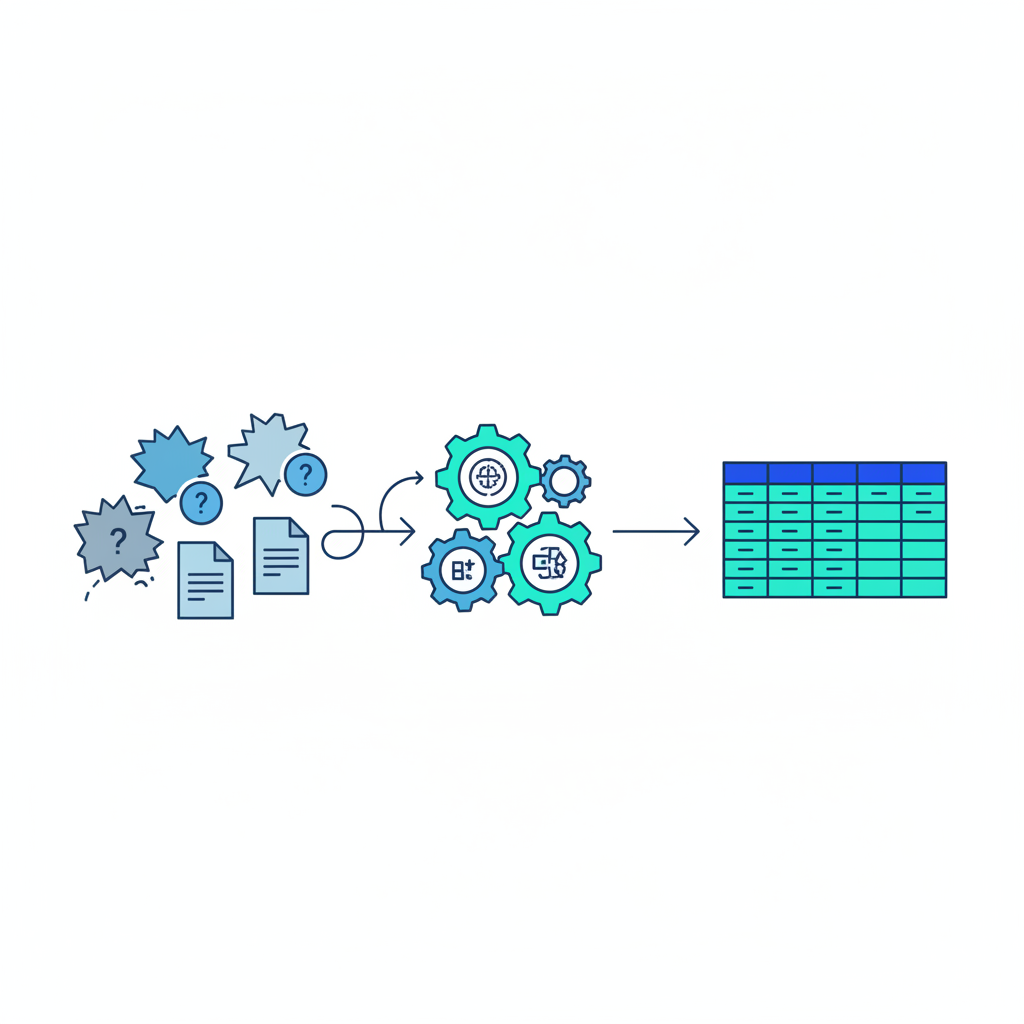
업무 시간을 가장 크게 줄여주는 기능을 딱 하나만 꼽으라면, 저는 망설임 없이 파워 쿼리를 추천해요. 여러 파일에 흩어진 데이터를 모으고, 정리하고, 형식을 바꾸는 작업을 마우스 클릭 몇 번으로 자동화해 주거든요.
예를 들어 전국 지점에서 매주 판매 실적 파일이 온다고 해볼게요. 예전 같으면 파일을 하나하나 열어 복사·붙여넣기 하셨을 거예요. 하지만 파워 쿼리로 한 번만 설정해두면, 다음부터는 ‘새로 고침’ 버튼 한 번으로 최신 데이터가 자동으로 정리됩니다. 💡
파워 쿼리가 강력한 이유는 이래요:
- 여러 파일이나 폴더를 하나로 자동 통합할 수 있어요.
- 중복 제거, 텍스트 나누기, 열 분할 같은 정리 작업을 반복 없이 처리해요.
- 원본 데이터를 건드리지 않아서 실수(휴먼 에러) 위험이 줄어요.
- 웹, CSV, 데이터베이스 등 다양한 소스에서 데이터를 가져올 수 있어요.
참고로 파워 쿼리는 엑셀 2016 이상 버전에서 기본으로 제공돼요. 2010·2013 버전은 추가 기능(Add-in)을 설치하면 쓸 수 있고요. 다만 주로 윈도우 환경에서 완전하게 지원되고, 맥에서는 일부 기능이 제한적이라는 점은 알아두시면 좋아요. ⚠️
2. XLOOKUP 함수로 VLOOKUP의 스트레스에서 벗어나기 🔍
VLOOKUP 쓰다가 오류 때문에 머리 아프셨던 분들, 손 들어보세요. 🙋 그런 분들에게 XLOOKUP 함수는 정말 반가운 기능이에요. 2020년 2월부터 마이크로소프트 365 사용자에게 공개됐고, 지금은 실무 필수 함수로 자리 잡았답니다.
XLOOKUP이 좋은 점을 정리해 볼게요:
- 양방향 검색이 가능해요. VLOOKUP은 오른쪽으로만 찾을 수 있었지만, XLOOKUP은 왼쪽·오른쪽 상관없어요.
- 값을 못 찾았을 때 나오는 #N/A 오류를, 세 번째 인수로 원하는 값(예: 0이나 “없음”)으로 쉽게 바꿀 수 있어요.
- 열을 추가하거나 삭제해도 수식이 잘 깨지지 않아 유지·보수가 편해요.
기본 사용법은 =XLOOKUP(찾을값, 찾을범위, 반환범위) 형태예요. 정말 직관적이죠? 😊 다만 한 가지, XLOOKUP은 마이크로소프트 365와 엑셀 2021 이후 버전에서만 작동해요. 이전 버전 동료와 파일을 공유하면 #NAME? 오류가 뜰 수 있으니, 그럴 때는 예전부터 안정적이던 INDEX·MATCH 조합을 대안으로 쓰시면 됩니다.
3. FILTER 함수, 원하는 데이터만 쏙쏙 뽑아내기 💡
조건에 맞는 데이터만 골라내려고 매번 필터 메뉴를 클릭하고 계셨나요? FILTER 함수를 쓰면 원본을 손대지 않고도 조건에 맞는 결과를 다른 위치에 실시간으로 뽑아낼 수 있어요.
기본형은 =FILTER(범위, 조건, 결과없음출력값) 이에요. 여기서 재밌는 건 여러 조건을 조합하는 방법인데요:
- 조건을 곱하기(*)로 연결하면 ‘AND'(모두 만족) 조건이 돼요.
- 조건을 더하기(+)로 연결하면 ‘OR'(하나라도 만족) 조건이 되고요.
예를 들어 “A팀이면서 매출이 100만 원 이상”인 데이터만 보고 싶다면 조건을 곱하기로 이어주면 끝이에요. FILTER 역시 마이크로소프트 365 이상에서 지원되는 동적 배열 함수라, 결과가 자동으로 아래로 쭉 확장(스필)된다는 점도 참 편리하답니다.

4. 피벗 테이블과 표(Ctrl+T), 기본기도 무시하지 마세요 👍
화려한 최신 함수만 고급 기능은 아니에요. 사실 피벗 테이블은 수백 줄의 데이터를 몇 초 만에 요약해 주는, 여전히 최고의 무기예요. 마우스 드래그 몇 번으로 부서별·월별 합계나 평균이 뚝딱 나오니까요.
그리고 데이터를 다룰 때는 범위를 표(Ctrl+T)로 변환해두는 습관을 들이세요. 데이터가 추가돼도 범위가 자동으로 확장되고, 수식 참조도 훨씬 안정적으로 유지되거든요. 파워 쿼리나 피벗 테이블과도 궁합이 아주 좋아요. 이런 작은 기본기가 쌓이면 실수는 줄고 속도는 빨라진답니다. 😊
어떤 기능부터 시작하면 좋을까요?
한꺼번에 다 익히려고 하면 오히려 지치기 쉬워요. 여러분의 상황에 맞게 골라 시작해 보세요. 만약 여러 파일을 합치고 정리하는 일이 많다면 파워 쿼리를, 다른 표에서 값을 찾아오는 일이 잦다면 XLOOKUP을, 조건에 맞는 데이터만 자주 뽑아본다면 FILTER를 먼저 익히는 걸 추천해요.
다만 최신 함수들은 대부분 마이크로소프트 365나 엑셀 2021 이상에서만 완전히 작동한다는 점, 그리고 회사·동료의 엑셀 버전에 따라 호환성 문제가 생길 수 있다는 점은 꼭 기억해 주세요. 상황에 따라 예전 방식(INDEX·MATCH 등)이 더 안전한 경우도 있으니까요. ⚠️
마무리하며 😊
오늘 엑셀 고급 기능으로 업무 시간 줄이기를 주제로 파워 쿼리, XLOOKUP, FILTER, 그리고 피벗 테이블까지 함께 살펴봤어요. 핵심은 간단해요. 반복되는 일은 자동화하고, 손으로 찾던 것은 함수에게 맡기는 것. 이 원칙만 지켜도 매일 반복하던 ‘데이터 노가다’가 확 줄어들 거예요.
처음엔 조금 낯설 수 있지만, 딱 하나만 골라 오늘 여러분의 실제 업무 파일에 적용해 보세요. 몇 번만 써보면 “이제 예전으로 못 돌아가겠다” 싶어질 거예요. 여러분의 정시 퇴근을 응원합니다! 🎉 이 글이 도움이 되셨다면, 함께 야근하는 동료에게도 살짝 공유해 주세요. 👍