스마트폰으로 사진 정리하고 백업하는 법, 이것만 알면 평생 안 잃어버려요
여러분, 혹시 이런 경험 있으세요? “저장 공간이 부족합니다”라는 알림 때문에 사진 한 장도 못 찍었던 순간이요. 😅 아니면 폰을 바꾸다가, 혹은 실수로 떨어뜨려서 소중한 사진이 한꺼번에 날아간 적은요?
오늘은 스마트폰 사진을 깔끔하게 정리하고, 안전하게 백업하는 방법을 친구에게 알려주듯 차근차근 풀어드릴게요. 어렵지 않아요. 한 번만 세팅해두면 그 뒤로는 알아서 굴러갑니다. 끝까지 읽으면 다시는 “사진 다 날아갔어…” 하고 속상해할 일이 없어질 거예요. 👍
왜 사진 백업이 꼭 필요할까요? 🔍
사진은 다시 못 찍는 순간들이에요. 아이 돌잔치, 여행지의 노을, 떠나신 부모님 모습까지요. 그런데 이 추억이 전부 스마트폰 한 대 안에만 있다면, 폰을 잃어버리거나 고장 나는 순간 함께 사라집니다.
그래서 백업의 핵심 원칙은 딱 하나예요. “중요한 건 두 군데 이상에 둔다.” 폰 안에도 있고, 클라우드(인터넷 저장공간)에도 있으면 한쪽이 망가져도 다른 쪽이 남잖아요. 이게 전부입니다. 😊
1단계: 클라우드 자동 백업부터 켜기 ☁️
가장 먼저 할 일은 자동 백업을 켜는 거예요. 한 번만 설정하면 와이파이에 연결될 때마다 새 사진이 알아서 인터넷에 저장됩니다. 손 하나 안 대도 돼요.
대표적인 서비스를 정리해드릴게요.
- 구글 포토 (안드로이드·아이폰 모두 가능): 구글 계정으로 사진·동영상을 자동 저장해줘요. 검색 기능이 똑똑해서 “강아지”, “바다”라고 치면 관련 사진을 알아서 찾아줍니다.
- 아이클라우드 (아이폰 사용자): 아이폰을 쓴다면 가장 자연스러운 선택이에요. 설정에 들어가서 사진 동기화만 켜두면 됩니다.
- 네이버 마이박스: 국내 환경에 최적화돼 있고, 무료 용량이 넉넉한 편이라 한국 사용자에게 인기가 많아요.
무료 용량은 얼마나 줄까요? 그리고 유료는요? 💡
많은 분들이 궁금해하는 부분이죠. 각 서비스가 공짜로 주는 기본 용량은 이렇습니다.
- 구글 포토(구글 계정): 기본 15GB를 구글 드라이브·Gmail과 함께 나눠 씁니다. 다만 최근 구글이 일부 신규 계정에는 전화번호 인증을 안 하면 5GB만 주는 정책을 도입한 사례도 보고되고 있어요. 가입 시점·계정 상황에 따라 다를 수 있으니 본인 용량을 한 번 확인해보세요. ⚠️
- 아이클라우드: 기본 5GB로 조금 빠듯한 편입니다.
- 네이버 마이박스: 기본 30GB로 무료 용량이 가장 넉넉한 축에 들어요.
사진을 많이 찍는 분이라면 무료 용량은 금방 차요. 그럴 땐 유료로 늘릴 수 있는데, 대략적인 기준을 알려드리면 구글 원의 100GB 요금제가 한국 기준 월 2,400원 안팎, 아이클라우드+ 50GB가 월 1,100원 수준입니다. 가격은 환율·프로모션·결제 방식(앱스토어 결제는 더 비쌀 수 있어요)에 따라 달라지니 가입 전에 직접 확인하시는 걸 추천해요.
2단계: 사진 정리, 어렵게 생각하지 마세요 🗂️
백업만큼 중요한 게 정리예요. 수천 장이 뒤죽박죽 쌓여 있으면 정작 보고 싶은 사진을 못 찾잖아요. 부담 갖지 말고 이 순서대로 해보세요.
- 중복·흐릿한 사진 지우기: 똑같은 장면을 연속으로 10장 찍었다면 제일 잘 나온 한두 장만 남기세요. 구글 포토나 갤러리 앱이 비슷한 사진을 묶어서 보여주기도 해요.
- 스크린샷·영수증 따로 빼기: 의외로 용량을 많이 차지하는 주범이에요. 필요 없는 건 과감히 삭제!
- 앨범으로 분류하기: “가족여행 2025”, “손주 사진”처럼 폴더를 만들어두면 나중에 찾기가 훨씬 편해요.
한 번에 다 하려고 하면 지쳐요. 하루 10분씩, 며칠에 나눠서 하면 부담이 확 줄어듭니다. 😊
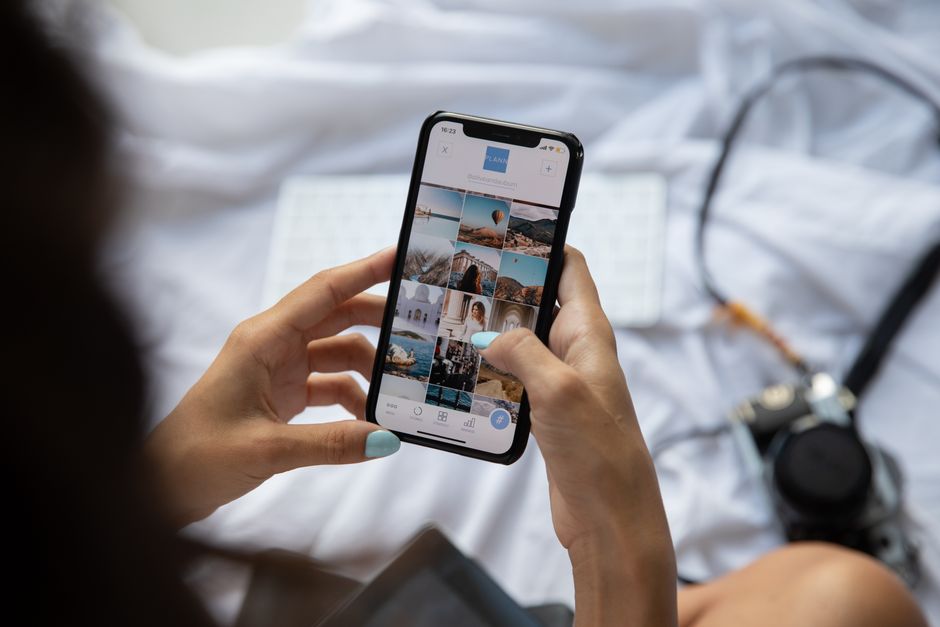
꼭 알아둘 주의사항 ⚠️
몇 가지만 기억하면 실수를 막을 수 있어요.
- 삭제했다고 바로 사라지는 건 아니에요: 구글 포토는 지운 사진이 휴지통에 약 60일간 보관돼요. 실수로 지웠다면 그 안에 복구하면 됩니다.
- 오래 안 쓰면 위험해요: 구글 포토는 2년 이상 접속하지 않거나 용량을 초과한 채 방치하면 사진이 삭제될 수 있다고 안내합니다. 백업해둔 계정도 가끔은 들어가서 활성 상태를 유지하세요.
- 민감한 사진은 신중하게: 신분증, 비밀번호가 적힌 사진 등은 클라우드에 올릴 때 한 번 더 생각해보는 게 좋아요.
나에게 맞는 방법은 뭘까? 👀
정답은 없어요. 아이폰만 쓰신다면 아이클라우드가 가장 손이 덜 가고, 안드로이드폰이나 PC를 함께 쓴다면 구글 포토가 두루 편합니다. 네이버 멤버십을 이미 이용 중이거나 국내 서비스가 익숙하다면 마이박스도 훌륭한 선택이고요. 한쪽이 무조건 좋다기보다, 내가 평소 쓰는 기기와 환경에 맞추는 게 핵심이에요.
마무리: 오늘 딱 5분만 투자하세요 🙌
정리하면 이렇습니다. ① 클라우드 자동 백업을 켜고, ② 중복 사진을 정리하고, ③ 가끔 계정에 접속해 안전을 확인한다. 이 세 가지만 습관처럼 해두면 소중한 추억을 잃어버릴 걱정이 사라져요.
지금 바로 스마트폰 설정 화면을 열어서 자동 백업이 켜져 있는지 확인해보세요. 5분이면 충분합니다. 미래의 여러분이 분명 고마워할 거예요. 😊 도움이 되셨다면 사진 백업이 막막한 가족이나 친구에게도 살짝 알려주세요!