어르신 휴대폰 큰 글씨 쉬운 설정 방법, 5분이면 눈이 편해져요!
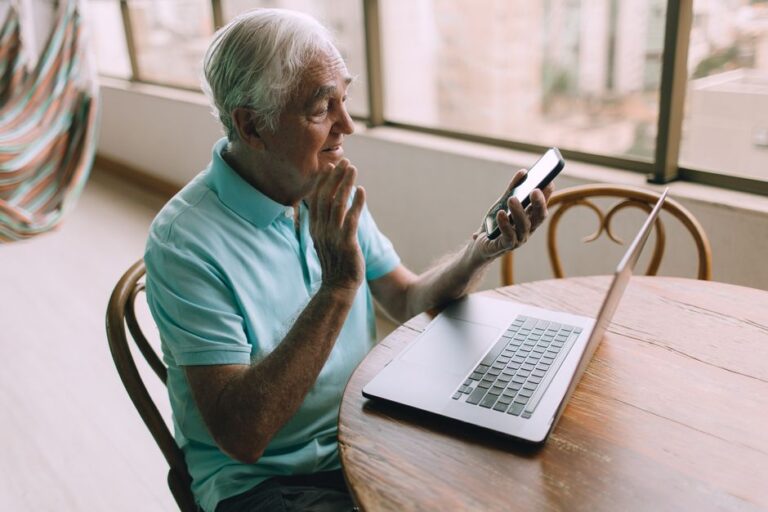
부모님이 휴대폰을 보실 때마다 눈을 가늘게 뜨고 화면을 멀리 두시는 모습, 한 번쯤 보셨죠? 😊 사실 이건 시력 탓만이 아니라 글씨 크기 설정을 안 바꿔서 그런 경우가 정말 많아요. 오늘은 어르신 휴대폰을 큰 글씨로 바꾸는 쉬운 설정 방법을, 갤럭시와 아이폰 둘 다 차근차근 알려드릴게요. 따라 하시면 5분 만에 화면이 훨씬 시원해집니다!
📱 갤럭시 큰 글씨 설정, 두 가지만 기억하세요
대부분의 효도폰이 갤럭시라서 여기부터 볼게요. 갤럭시는 글씨를 키우는 길이 크게 두 가지예요. 하나만 해도 되지만, 둘 다 하면 더 확실합니다. 👍
① 글자 크기와 스타일 바꾸기
설정 → 디스플레이 → 글자 크기와 스타일로 들어가세요. 아래 슬라이더를 오른쪽으로 밀면 글씨가 커지는데, 갤럭시는 보통 8단계까지 조절돼요. 바로 위에 ‘글자 굵게’ 버튼도 있으니 함께 켜주면 글씨가 더 또렷하게 보입니다.
② 화면 크게/작게로 통째로 키우기
그런데 글자 크기만 바꾸면 카카오톡이나 일부 앱에서는 안 커지는 경우가 있어요. ⚠️ 이럴 땐 설정 → 디스플레이 → 화면 크게/작게를 함께 조절해 주세요. 이건 글씨뿐 아니라 앱 아이콘, 메뉴 버튼까지 전부 키워줘서 손가락으로 누르기도 훨씬 편해집니다.
💡 더 쉽게! 갤럭시 ‘쉬운 사용 모드’
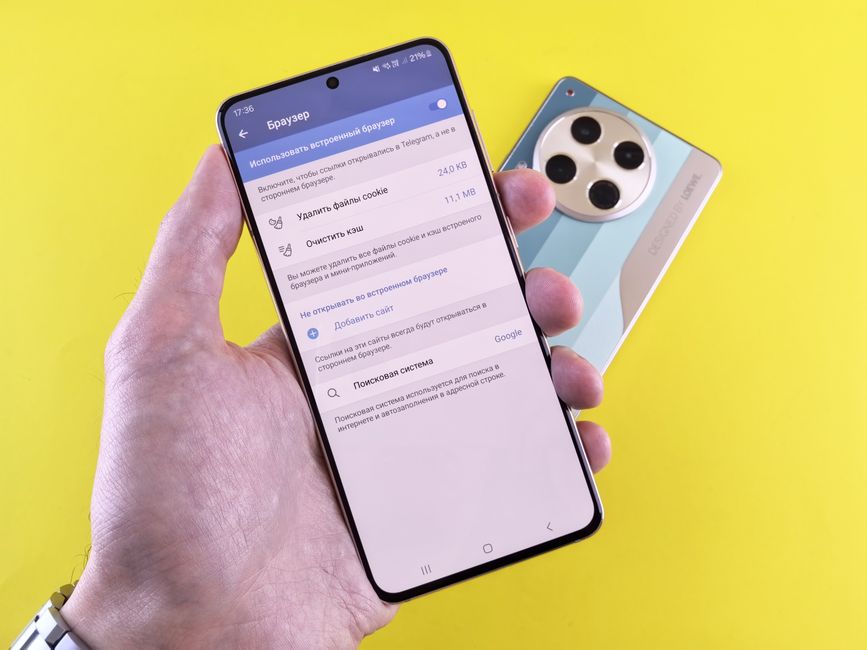
스마트폰이 아예 처음이신 어르신께는 쉬운 사용 모드를 추천해요. 설정 → 디스플레이 → 쉬운 사용 모드를 켜면 글씨와 아이콘이 한꺼번에 커지고, 화면 구성도 단순해져서 헷갈릴 일이 줄어듭니다.
게다가 버튼을 잘못 눌러 화면이 바뀌는 실수를 막으려고, 길게 누르는 반응 시간도 조금 길게 설정돼 있어요. 다만 이 모드를 껐다 켜면 홈 화면 배치가 초기 상태로 돌아갈 수 있으니, 자주 쓰는 앱을 다시 정리해 두시면 좋습니다.
⌨️ 키보드 글씨도 키워보세요
문자 보낼 때 오타가 많다면 키보드가 작아서일 수 있어요. 설정 → 일반 → 삼성 키보드 설정 → 크기와 투명도에서 키보드를 위로 당겨 더 크게 만들 수 있고, ‘글자 크기’ 항목에서 자판 글씨도 키울 수 있습니다. 폴더폰에 익숙하신 분이라면 천지인 자판으로 바꿔드리는 것도 좋아요. 😊
🍎 아이폰 큰 글씨 설정 방법
아이폰을 쓰신다면 방법이 조금 달라요. 기본 설정은 설정 → 디스플레이 및 밝기 → 텍스트 크기에서 슬라이더를 오른쪽으로 밀면 됩니다. 바로 위 ‘텍스트 굵게’도 켜주면 더 진하게 보여요.
이걸로도 부족하다면 더 크게 키울 수 있어요. 설정 → 손쉬운 사용 → 디스플레이 및 텍스트 크기 → 더 큰 텍스트로 들어가 옵션을 켜면, 기본보다 훨씬 큰 글씨까지 설정할 수 있습니다. 🔍 화면 전체를 키우고 싶다면 같은 메뉴 근처의 ‘디스플레이 확대/축소’에서 ‘더 큰 텍스트’를 선택하면 앱 아이콘과 글씨가 함께 커져요.
✅ 설정 전 알아두면 좋은 점
마지막으로 솔직하게 한 가지만요. 휴대폰 기종과 운영체제 버전에 따라 메뉴 이름이나 위치가 조금씩 다를 수 있어요. ‘디스플레이’가 안 보이면 설정 맨 위 검색창에 ‘글자 크기’라고 입력해 보세요. 바로 찾아집니다. 또 글씨를 너무 크게 키우면 글자가 잘리거나 화면이 깨져 보일 수 있으니, 어르신께 직접 보여드리며 편한 크기를 함께 찾는 게 가장 좋아요.
오늘 알려드린 어르신 휴대폰 큰 글씨 설정 방법, 생각보다 정말 간단하죠? 😊 명절이나 주말에 부모님 만나실 때 슬쩍 바꿔드려 보세요. “이제 잘 보인다”는 한마디에 마음이 따뜻해지실 거예요. 지금 바로 부모님 휴대폰을 꺼내서 함께 해보세요! 👍
참고 자료
행정 절차와 서비스 내용은 기관 사정에 따라 바뀔 수 있습니다. 방문 전에 해당 기관 안내를 한 번 더 확인하시기 바랍니다.
최종 확인 2026년 6월 30일 · 내용이 바뀐 것을 확인하면 글을 고치고 날짜를 남깁니다.