알약 다운로드, 어디서 어떻게 받아야 안전할까요? 무료 백신 설치 완벽 가이드
컴퓨터를 쓰다 보면 “이거 바이러스 걸린 거 아냐?” 하고 덜컥 걱정될 때가 있죠. 😟 갑자기 느려지거나, 이상한 광고창이 뜨거나, 모르는 파일이 생겼을 때 특히 그래요. 이럴 때 많은 분들이 가장 먼저 찾는 무료 백신이 바로 알약입니다. 오늘은 알약이 정확히 뭔지, 어디서 안전하게 다운로드하는지, 설치하고 쓰는 법까지 차근차근 알려드릴게요.

알약이 대체 뭔가요? 💡
알약(ALYac)은 이스트시큐리티에서 만든 국산 백신 프로그램이에요. 이스트시큐리티는 알집·알툴즈로 유명한 이스트소프트의 자회사랍니다. 한마디로 말하면, 내 컴퓨터로 들어오려는 바이러스·악성코드·랜섬웨어를 막아주는 ‘보안 경비원’ 같은 존재예요.
가장 큰 매력은 개인 사용자는 완전 무료라는 점이에요. 그래서 “국민 백신”이라는 별명도 붙었죠. 다만 회사나 기관에서 단체로 쓰는 기업용은 별도 유료 라이선스라는 점만 기억해두세요. 😊
알약은 어떤 일을 해주나요?
알약은 단순히 검사만 하는 게 아니라, 평소에 조용히 컴퓨터를 지켜봐 줘요. 주요 기능을 간단히 정리해볼게요.
- ✅ 실시간 감시 — 인터넷을 하거나 파일을 받을 때 위협을 그때그때 잡아냅니다.
- ✅ 랜섬웨어 차단 — 내 문서를 인질로 잡는 랜섬웨어 공격을 미리 막고, 파일 백업·복구도 지원해요.
- ✅ 정밀 검사 — 숨어 있는 악성코드까지 꼼꼼히 찾아 치료합니다.
- ✅ 듀얼 엔진 — 자체 엔진 ‘테라(Tera)’와 해외에서 성능을 인정받은 ‘비트디펜더(Bitdefender)’ 엔진을 함께 써서 탐지력을 높였어요.
알약 다운로드, 이렇게 받으세요 👍
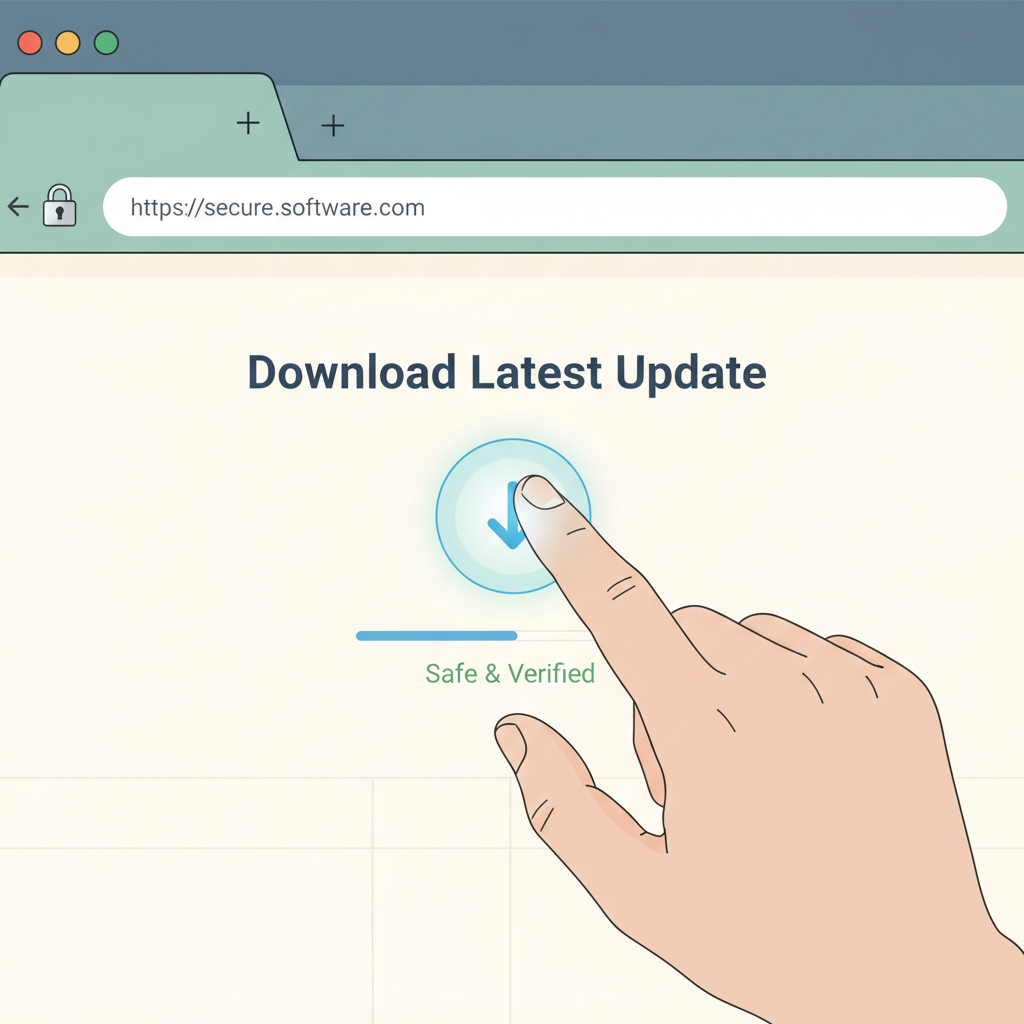
가장 중요한 부분이에요. 알약은 반드시 이스트시큐리티 공식 홈페이지에서 받으세요. 검색창에 ‘알약’ 또는 ‘이스트시큐리티’를 치면 공식 사이트가 나옵니다. 거기서 ‘알약 무료 다운로드’ 버튼만 누르면 끝이에요.
최신 버전인 알약 3.0은 2025년 말 정식 출시됐는데, Windows 10 이상부터 지원하니 내 컴퓨터 운영체제를 한 번 확인해보면 좋아요. 버전이나 세부 사양은 종종 바뀌니, 정확한 정보는 공식 사이트에서 직접 보는 게 가장 확실합니다.
설치와 기본 사용법은 정말 간단해요 😊
다운로드한 설치 파일을 더블클릭하면 설치 마법사가 안내해줘요. 안내에 따라 ‘다음’만 몇 번 누르면 설치가 끝납니다. 설치가 완료되면 알약이 자동으로 실시간 감시를 켜두기 때문에, 특별히 손댈 게 없어요.
검사를 직접 하고 싶다면 알약을 열고 ‘검사’ 버튼만 누르면 됩니다. 평소엔 ‘빠른 검사’, 가끔 마음먹고 할 땐 ‘정밀 검사’를 돌려보세요. 검사 예약 기능도 있어서, 원하는 시간에 자동으로 검사하게 설정해두면 편하답니다.
다운로드 전 꼭 알아둘 주의사항 ⚠️
좋은 백신도 잘못 받으면 오히려 독이 될 수 있어요. 아래 내용은 꼭 기억해주세요.
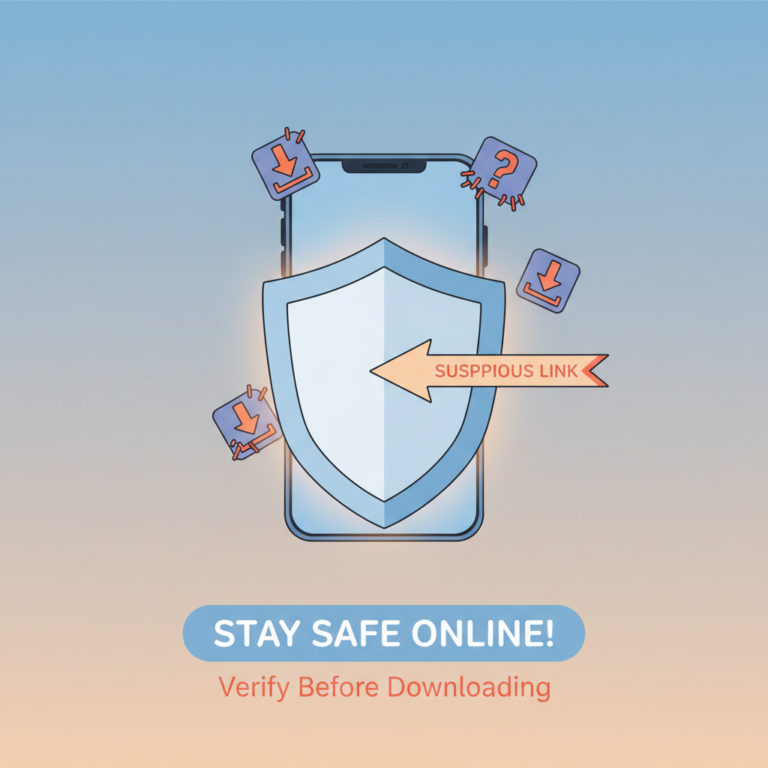
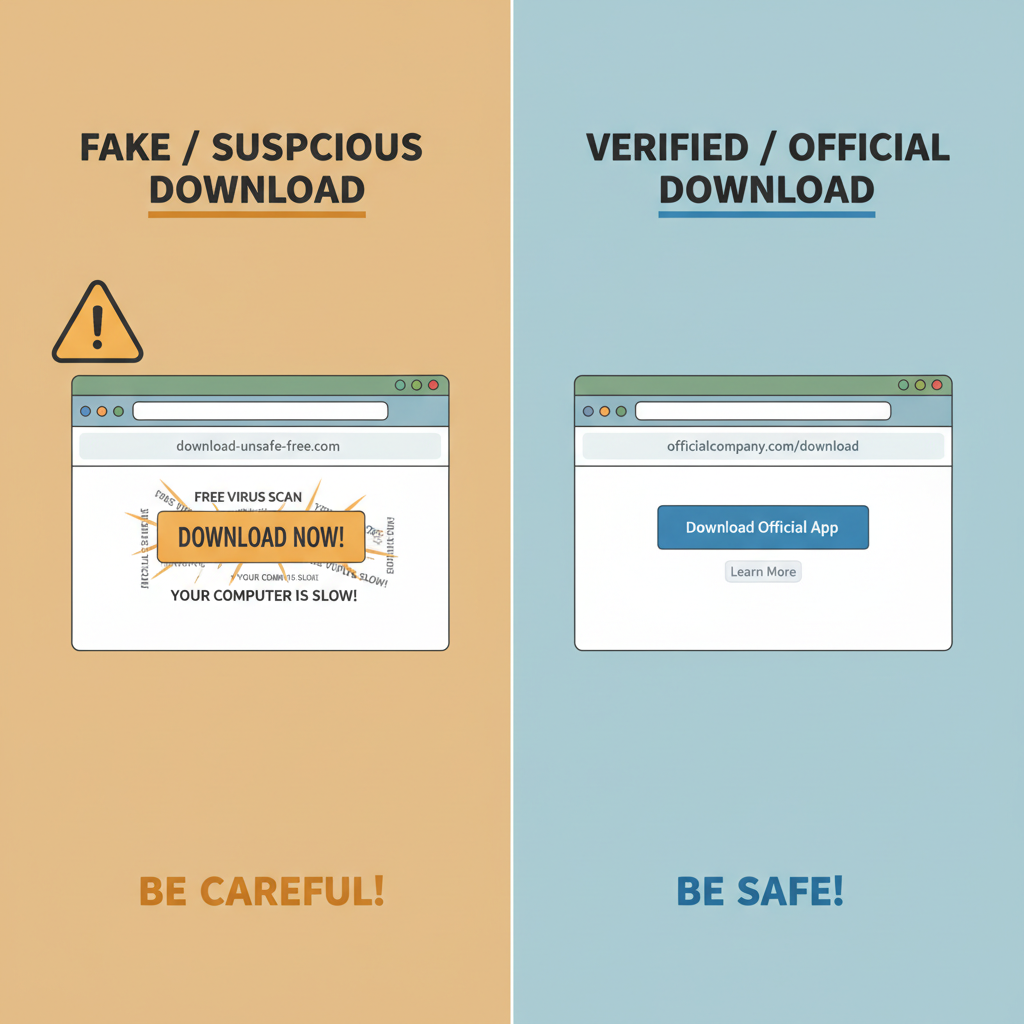
- ⚠️ 가짜 사이트를 조심하세요. ‘무료 다운로드’를 미끼로 악성코드를 심는 비공식 사이트가 있어요. 반드시 공식 홈페이지에서만 받으세요.
- ⚠️ 백신은 하나만! 백신 두 개를 동시에 깔면 서로 충돌해 컴퓨터가 더 느려질 수 있어요. 기존 백신이 있다면 정리하고 설치하세요.
- ⚠️ 광고가 뜰 수 있어요. 무료 버전 특성상 알약은 광고나 다른 알툴즈 설치 권유가 나오기도 합니다. 설치할 때 체크박스를 잘 살펴 원치 않는 프로그램이 함께 깔리지 않도록 해주세요.
알약 말고 다른 선택지는 없나요?
알약이 가장 유명하긴 하지만, 사람마다 취향이 다르니 대안도 알려드릴게요. 같은 국산 무료 백신으로는 안랩의 V3 Lite가 있어요. 또 윈도우 10·11에는 Microsoft Defender(윈도우 디펜더)가 기본으로 들어 있어서, 따로 백신을 깔지 않고 이것만 써도 기본 보안은 챙길 수 있다는 의견도 많습니다.
어떤 게 더 낫다고 한쪽으로 단정하긴 어려워요. 각자 장단점이 있으니, 한두 개를 써보고 내 컴퓨터와 잘 맞는 걸 고르면 됩니다. 👍
마무리하며 😊
지금까지 알약 다운로드부터 설치, 사용법, 주의사항까지 두루 살펴봤어요. 정리하면, 공식 홈페이지에서 받고, 백신은 하나만 쓰고, 실시간 감시를 켜두는 것 — 이 세 가지만 지켜도 훨씬 안전한 PC 생활이 가능합니다. 보안은 한 번 챙겨두면 두고두고 마음이 편해지는 일이니까요.
아직 백신이 없다면 오늘 알약 공식 사이트에 들어가서 가볍게 설치해보는 건 어떨까요? 내 소중한 컴퓨터와 자료를 지키는 작은 첫걸음이 될 거예요. 안전한 인터넷 생활 되세요! 🔒