터미널 사용법 완전 기초: 검은 화면이 무섭지 않아지는 첫걸음
컴퓨터를 쓰다 보면 영화 속 해커처럼 검은 화면에 글자를 타닥타닥 치는 장면, 한 번쯤 보셨죠? 😊 그게 바로 터미널(Terminal), 다른 말로 커맨드라인(Command Line)이에요. 왠지 어려워 보여서 피하게 되는데, 사실 알고 보면 마우스 대신 글자로 컴퓨터에게 명령하는 아주 단순한 도구랍니다.
이 글에서는 터미널이 뭔지, 왜 배우면 좋은지, 그리고 정말 기본이 되는 명령어 몇 개를 친구에게 알려주듯 쉽게 풀어드릴게요. 다 읽고 나면 검은 화면이 더는 무섭지 않으실 거예요. 👍

터미널이 대체 뭔가요? 🔍
우리가 평소에 폴더를 더블클릭하고 파일을 드래그하는 방식을 GUI(그래픽 사용자 인터페이스)라고 불러요. 반대로 터미널은 글자로 명령을 입력하는 CLI(명령줄 인터페이스)예요.
쉽게 비유하자면 이래요. GUI는 식당에서 메뉴판을 손가락으로 가리키는 거고, 터미널은 “된장찌개 하나 주세요”라고 말로 주문하는 거죠. 익숙해지면 말로 하는 게 훨씬 빠를 때가 많답니다.
운영체제마다 터미널을 부르는 이름이 조금씩 달라요.
- 윈도우: 명령 프롬프트(cmd), PowerShell, 그리고 윈도우 11부터 기본으로 자리 잡은 Windows Terminal
- 맥(macOS): ‘터미널’이라는 앱. 2019년 카탈리나 버전부터 기본 셸이 zsh로 바뀌었어요
- 리눅스: 대부분 bash나 zsh 같은 셸을 사용
왜 굳이 터미널을 배워야 할까요? 💡
솔직히 궁금하시죠? 마우스로 다 되는데 왜 이 고생을 하냐고요. 그런데 터미널에는 마우스로는 힘든 매력이 분명히 있어요.
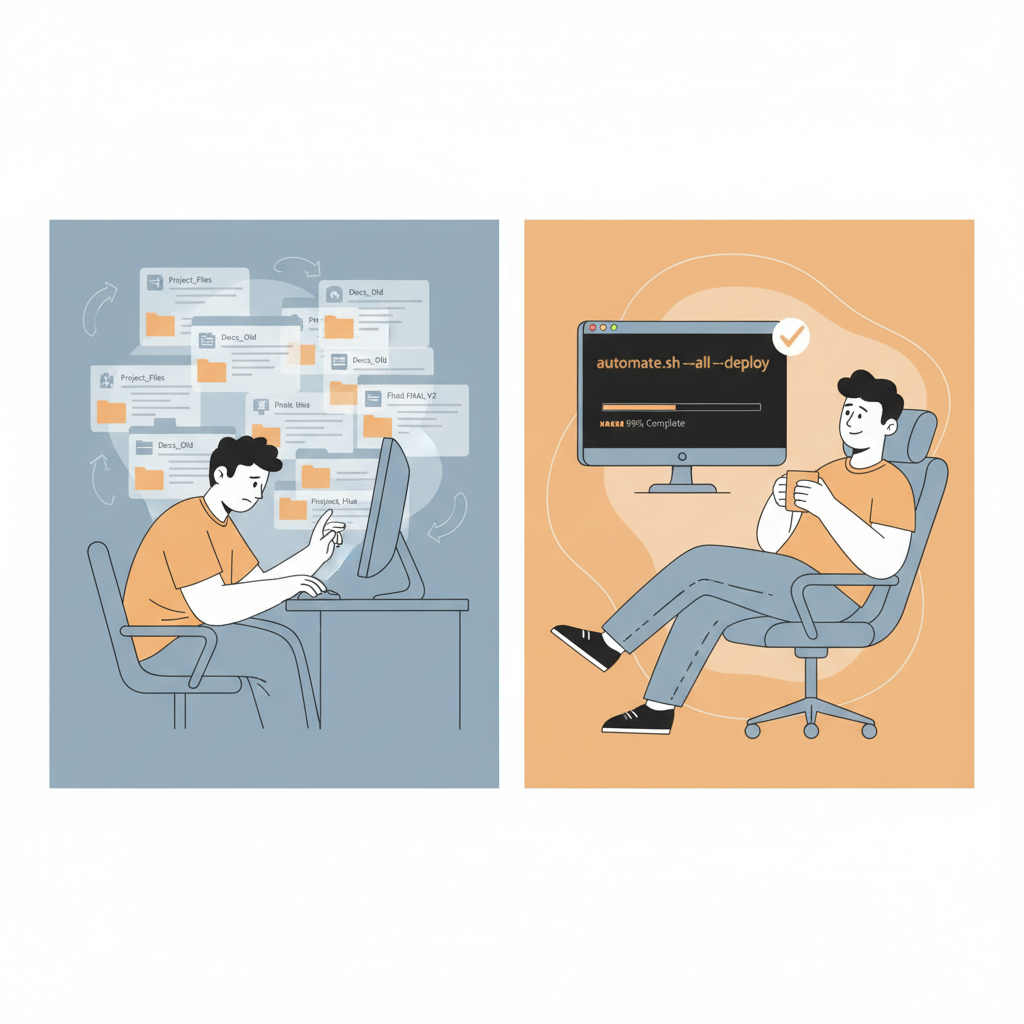
- 속도: 파일 100개 이름을 한 번에 바꾸는 일도 명령어 한 줄이면 끝나요.
- 자동화: 반복 작업을 스크립트로 묶어서 클릭 없이 돌릴 수 있어요.
- 원격 작업: 멀리 있는 서버는 화면 없이 터미널로만 다루는 경우가 많아요.
- 개발 필수: 프로그래밍, 깃(Git) 사용, 서버 관리 대부분이 터미널을 거쳐요.
물론 반론도 있어요. 일반적인 문서 작업이나 웹 서핑만 한다면 터미널을 몰라도 전혀 불편하지 않죠. 그러니 “모두가 반드시 배워야 한다”기보다는, 컴퓨터를 조금 더 깊이 다루고 싶은 분에게 큰 무기가 된다고 보는 게 균형 잡힌 시각이에요. 😊
지금 바로 써먹는 기본 명령어 ✅
이제 진짜 핵심이에요. 아래 명령어들은 리눅스와 맥에서 공통으로 쓰이고, 윈도우 PowerShell에서도 상당수 통해요. 하나씩 직접 쳐보세요!
1. 지금 내가 어디 있지? — pwd
pwd를 치면 현재 위치한 폴더 경로가 쭉 나와요. 터미널에서는 ‘지금 어느 폴더에 서 있는지’가 늘 중요하거든요. 길을 잃었을 때 제일 먼저 찾게 되는 명령어랍니다.
2. 여기 뭐가 들어 있지? — ls
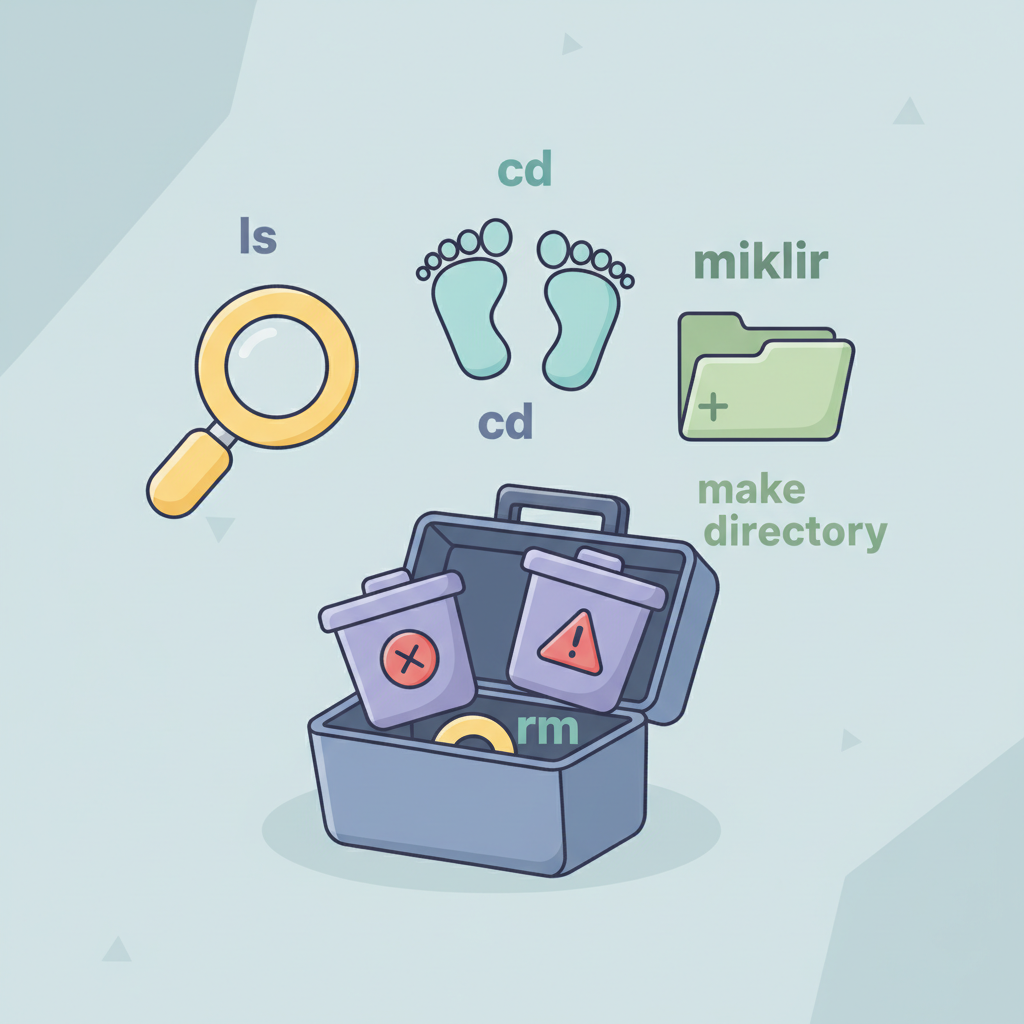
ls는 현재 폴더 안의 파일과 폴더 목록을 보여줘요. 윈도우 cmd에서는 dir이 같은 역할을 하죠. 뒤에 ls -l처럼 옵션을 붙이면 크기나 날짜까지 자세히 볼 수 있어요.
3. 폴더 이동하기 — cd
cd 폴더이름으로 원하는 폴더 안으로 들어가요. cd ..는 한 단계 위로 올라가는 뒤로가기 같은 명령이에요. 이 두 개만 익혀도 터미널 안에서 자유롭게 돌아다닐 수 있어요.
4. 폴더와 파일 만들기 — mkdir, touch
mkdir 이름은 새 폴더를 만들고, 맥·리눅스의 touch 파일이름은 빈 파일을 뚝딱 만들어요. 마우스 우클릭 → 새로 만들기를 글자로 하는 셈이죠. 👍
5. 복사·이동·삭제 — cp, mv, rm
- cp: 파일 복사
- mv: 파일 이동 (이름 바꾸기도 이걸로 해요)
- rm: 파일 삭제
여기서 ⚠️ 딱 한 가지만 기억하세요. 터미널의 rm은 휴지통을 거치지 않고 바로 지워버려요. 되돌리기가 어려우니, 삭제 명령은 항상 경로를 두 번 확인하고 엔터를 누르는 습관을 들이세요.
초보자가 자주 하는 실수와 꿀팁 😊
처음이라면 누구나 헤매요. 몇 가지만 미리 알아두면 훨씬 수월해집니다.
- 대소문자를 구분해요: 특히 맥·리눅스에서는 ‘File’과 ‘file’이 다른 이름이에요.
- Tab 키를 애용하세요: 파일 이름을 몇 글자만 치고 Tab을 누르면 나머지를 자동으로 완성해줘요. 오타도 줄고 정말 편해요!
- 위쪽 방향키: 방금 쳤던 명령어를 다시 불러올 수 있어요.
- 모르면 –help: 명령어 뒤에 –help를 붙이면 사용법 설명이 나와요.
그리고 마음가짐도 중요해요. 명령어를 잘못 쳐도 대부분은 에러 메시지가 뜰 뿐, 컴퓨터가 망가지진 않아요. 그러니 겁먹지 말고 이것저것 눌러보며 익숙해지는 게 제일 빠른 길이랍니다.
마무리하며 🚀
오늘 우리는 터미널 사용법의 가장 기초를 함께 살펴봤어요. 터미널이 뭔지, 왜 유용한지, 그리고 pwd, ls, cd, mkdir, cp, mv, rm 같은 핵심 명령어까지요. 딱 이 정도만 손에 익어도 검은 화면 앞에서 당황하는 일은 확 줄어들 거예요.
가장 좋은 학습법은 역시 직접 해보는 거예요. 지금 터미널을 열고 pwd부터 한 번 쳐보세요. 오늘 배운 명령어 딱 다섯 개만 매일 써보면, 일주일 뒤엔 훨씬 자연스러워진 자신을 발견할 거예요. 응원할게요! 👍